
Créer un fond d’écran qui bouge gratuitement, sans appli
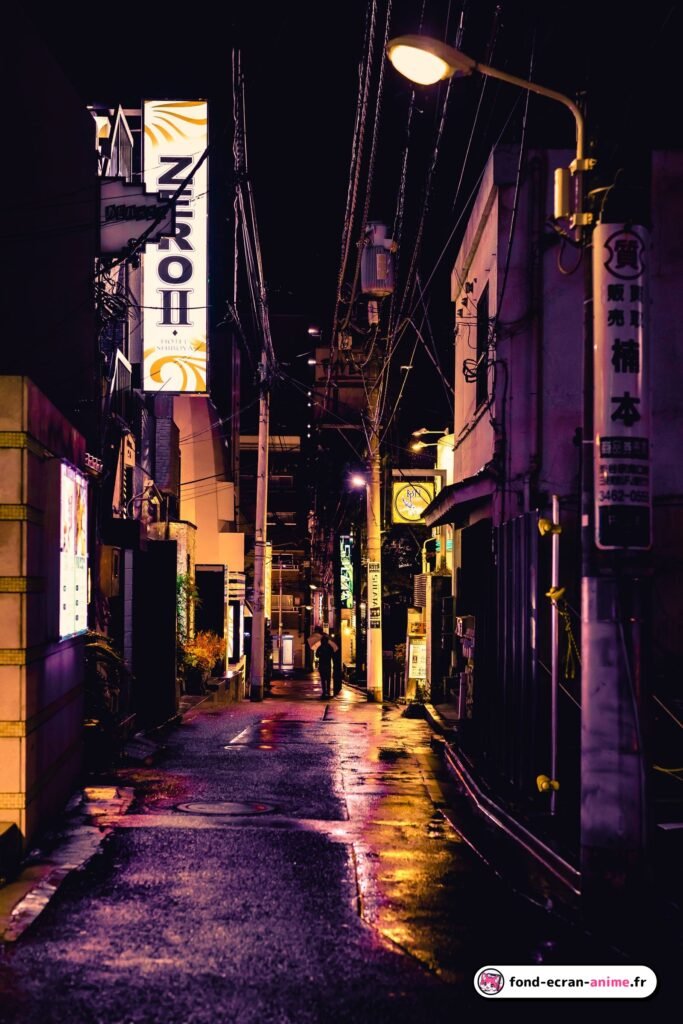
Tu as trouvé le fond d’écran parfait… mais tu aimerais qu’il bouge ? De la pluie qui tombe, des pétales de cerisier qui volent, un grain de vieux film ou des braises qui montent : avec notre outil Fond d’écran qui bouge, tu transformes n’importe quelle image en vidéo animée en moins d’une minute. C’est gratuit, sans appli à installer et sans inscription.
👉 Ouvrir l’outil Fond d’écran qui bouge
Ce qu’il te faut
- Un navigateur récent : Chrome, Edge, Firefox ou Safari, sur ordinateur ou sur téléphone.
- Une image : un fond d’écran de nos galeries, ou n’importe quelle image de ton appareil.
- Une minute : la vidéo est fabriquée directement sur ton appareil. Ton image n’est envoyée nulle part.
Étape 1 : choisis ton image
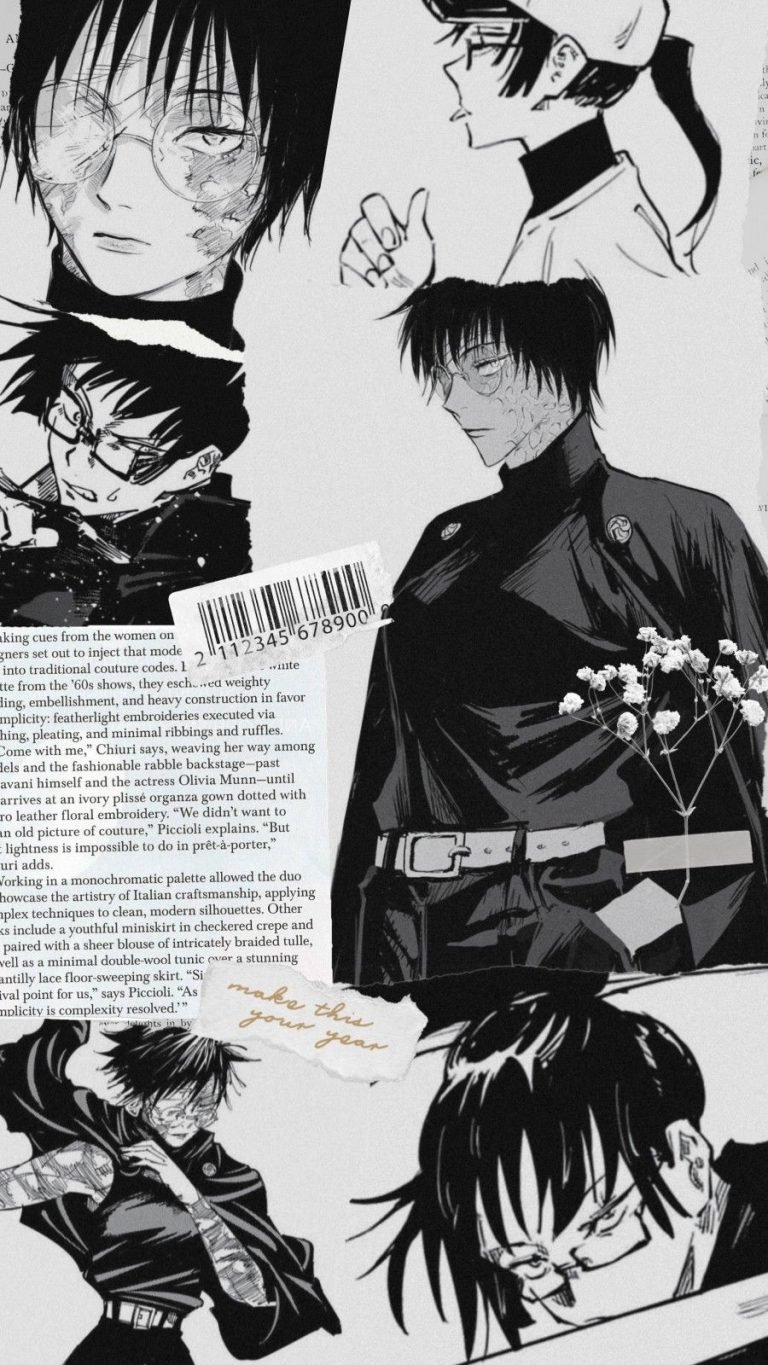
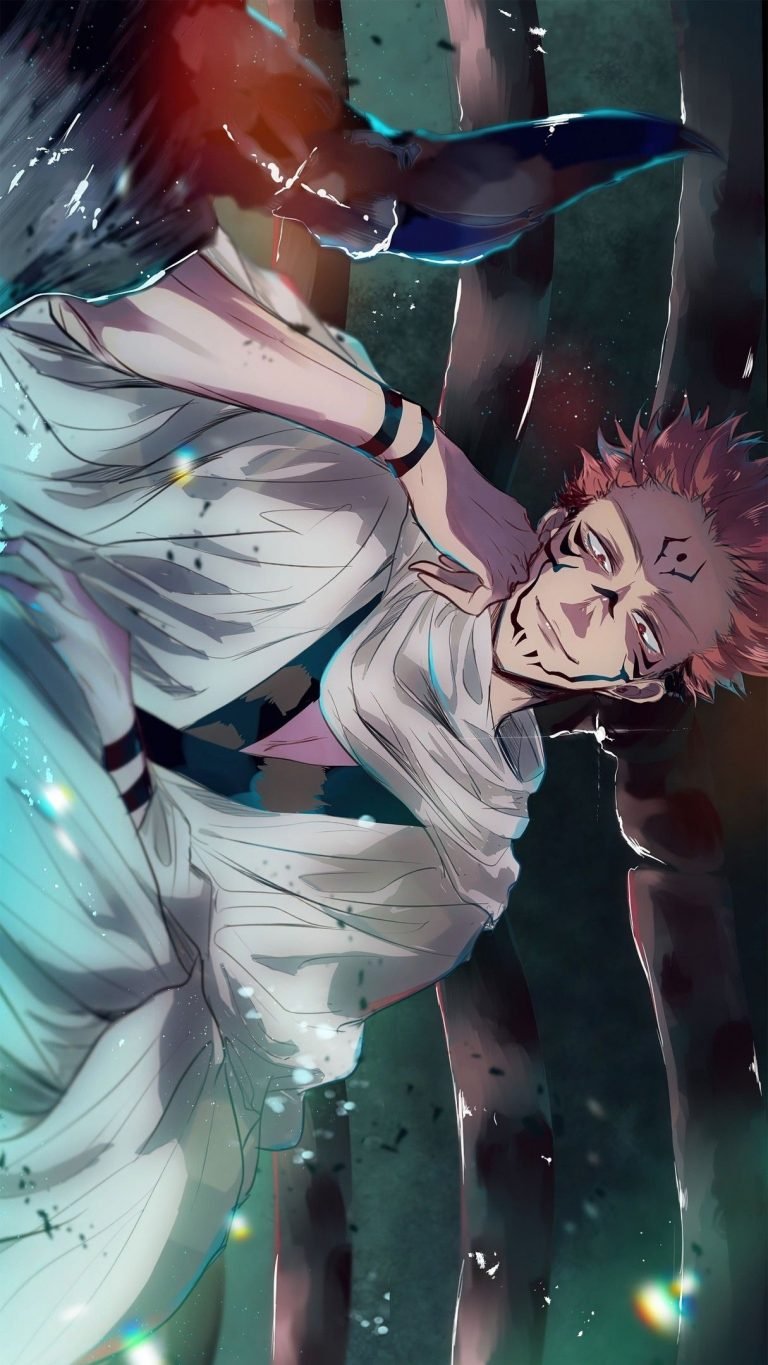
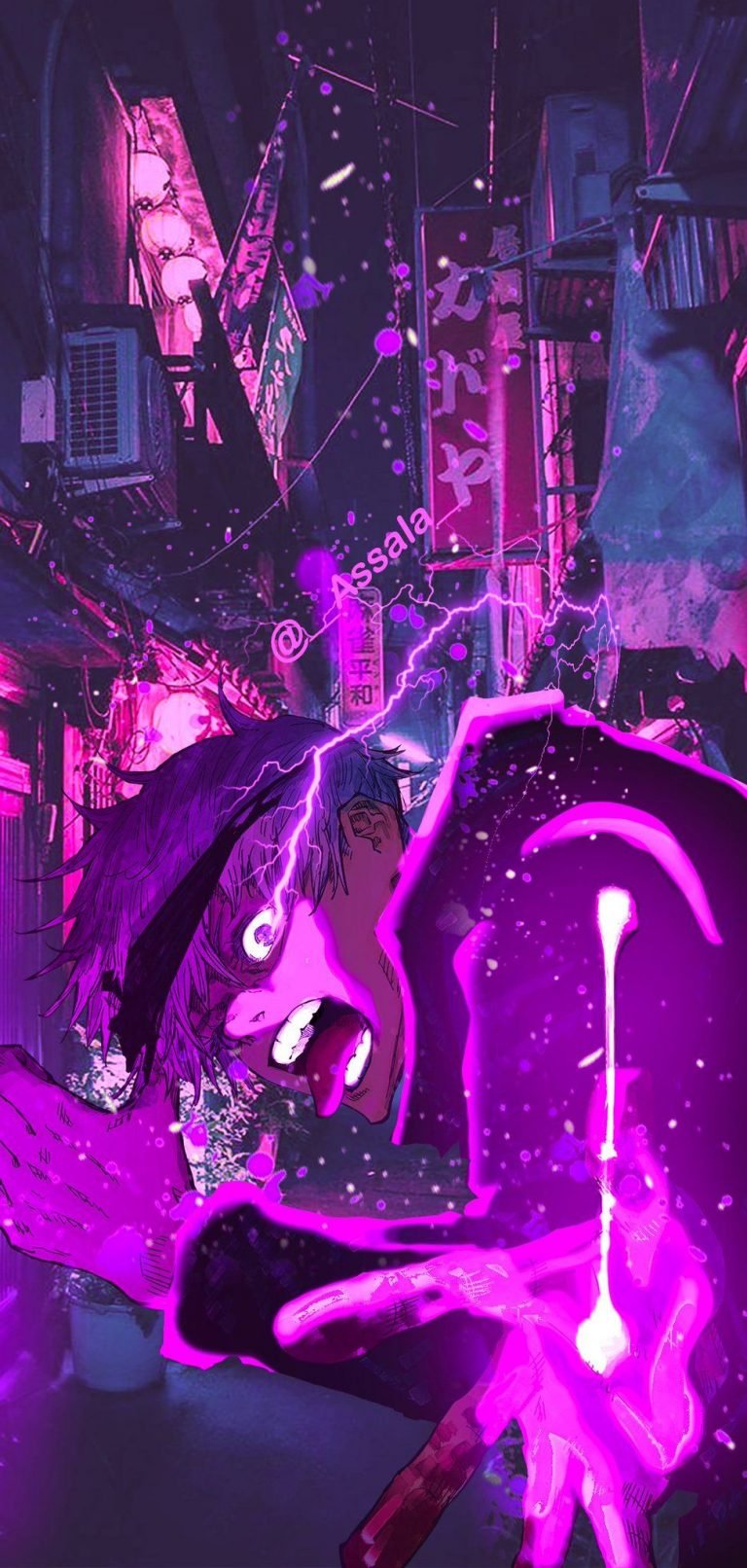
Sur la page de l’outil, choisis une des images proposées ou clique sur « Utiliser une image de mon appareil ». Encore plus simple : sur chaque fond d’écran du site, un bouton « Animer ce fond d’écran » ouvre l’outil avec l’image déjà chargée. Tu peux par exemple partir des fonds d’écran Jujutsu Kaisen ou des fonds d’écran Demon Slayer.

Étape 2 : le mode simple, en deux clics
Par défaut, l’outil s’ouvre en mode simple. Tu n’as que deux choix à faire, avec un aperçu en direct :
- Une particule : pluie, pétales, neige, lucioles, braises, bokeh, étincelles, pluie sur la vitre…
- Un effet sur l’image : vieux film, brûlure de pellicule, VHS, lumière douce, rayons, brume, orage, trame manga…
Pas d’inspiration ? Le bouton « Au hasard » tire une combinaison pour toi. Clique plusieurs fois, tu tomberas vite sur une ambiance qui te plaît.
Étape 3 : le mode avancé, pour tout régler
Passe en mode avancé pour combiner autant d’effets que tu veux. Ils sont rangés en familles :
- Particules : ce qui tombe ou flotte devant l’image.
- Effets sur toute l’image : vieux film, brûlure de pellicule, VHS, glitch, brume, lignes de vitesse, trame manga, décalage des couleurs, vignette.
- Couleurs : noir et blanc, nuit bleue, coucher de soleil, rose pastel.
- Lumières : fuite de lumière, rayons, reflet lumineux, éclairs.
- Mouvement : zoom lent, balancement, caméra à l’épaule… ou l’effet 3D, qui fait bouger le personnage devant le décor.
Chaque effet activé a son curseur d’intensité, de léger à fort. Une pluie fine ou un vrai déluge, c’est toi qui décides.
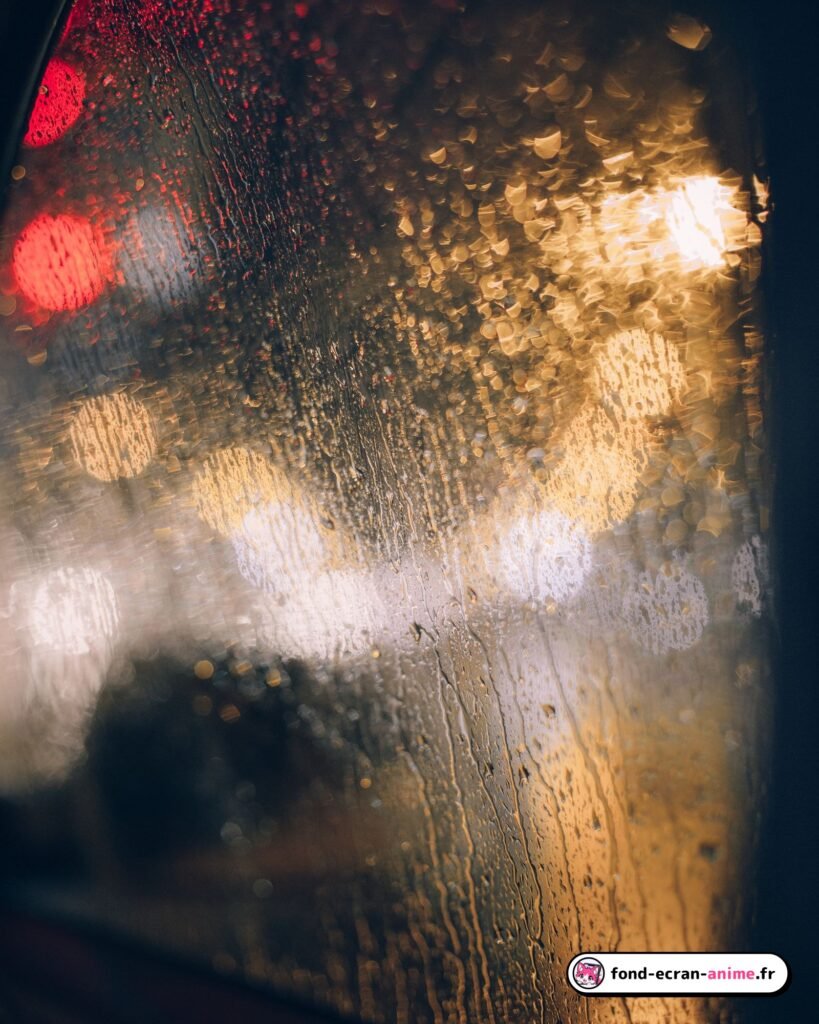
💡 Astuce : moins, c’est souvent mieux. Une particule, un effet sur l’image et un mouvement doux donnent généralement le plus beau résultat. Au-delà, l’image devient vite chargée.
Étape 4 : ajoute un texte (si tu veux)
Tu peux écrire un nom, une citation ou un mot sur ta vidéo (40 caractères maximum), avec quatre styles au choix : Manga, Néon, Vertical ou Minimal, en haut, au milieu ou en bas de l’image.
Étape 5 : les options, puis « Créer ma vidéo »
- Format : comme l’image, téléphone (vertical) ou PC (horizontal).
- Durée : 6, 10 ou 15 secondes. La vidéo boucle parfaitement, on ne voit pas la coupure.
- Qualité : HD 1080p, ou 720p pour une vidéo plus légère.
- Petit logo : tu peux le retirer si tu préfères.
Clique sur « Créer ma vidéo », attends quelques secondes, et télécharge ton fichier. Tu peux aussi copier le lien de tes réglages pour les partager avec un ami : il retrouvera exactement les mêmes effets.
Mettre la vidéo en fond d’écran
Sur Android
Sur un Samsung Galaxy, ouvre la vidéo dans la Galerie puis choisis « Définir comme fond d’écran ». Sur l’écran de verrouillage, la vidéo est limitée à 15 secondes, ce qui tombe bien : c’est la durée maximum de l’outil. Sur les autres marques, une appli gratuite de type *Video Live Wallpaper* (Play Store) fait l’affaire.
Sur iPhone
L’iPhone n’accepte pas directement une vidéo en fond d’écran : il faut la transformer en Live Photo avec une appli gratuite de conversion, puis la choisir dans Réglages → Fond d’écran. Depuis iOS 17, elle s’anime quand tu allumes l’écran verrouillé. Pense à créer ta vidéo depuis Safari pour obtenir un fichier MP4.
Sur PC
Windows ne gère pas les fonds vidéo tout seul. Le plus simple est Lively Wallpaper, une appli gratuite (Microsoft Store), ou Wallpaper Engine (payant, sur Steam). Choisis le format PC dans l’outil pour une vidéo bien cadrée.
Questions fréquentes
C’est vraiment gratuit ?
Oui, entièrement. Pas d’inscription, pas de filigrane imposé (le petit logo se désactive), pas de limite d’utilisation.
Mon image est-elle envoyée sur internet ?
Non. Tout se passe dans ton navigateur, sur ton appareil. Ton image ne quitte jamais ton téléphone ou ton ordinateur.
Je peux aussi en faire un GIF ?
Oui ! L’outil propose un export GIF en photo de profil ou en bannière, parfait pour Discord. Pour un rendu qui sort de l’ordinaire, essaie aussi l’effet 3D : le personnage bouge devant le décor.
👉 Créer mon fond d’écran qui bouge maintenant
Les fonds d’écran Jujutsu Kaisen


Les fonds d'écran de l'article

À lire aussi
-
 Guides Profil Discord anime : photo de profil et bannière assorties
Une photo de profil et une bannière anime assorties pour Discord : les bonnes tailles, où les changer, et comment les découper…
-
 Guides Comment faire une photo de profil anime (pfp) à partir d’un fond d’écran
Recadrer un fond d'écran anime en carré pour en faire une pfp sur Discord, Instagram ou TikTok : la méthode sur iPhone,…
-
 Guides Améliorer un fond d’écran anime avec l’IA (upscale en 4K gratuit)
Ton fond d'écran anime est flou ou trop petit ? Avec une IA gratuite comme Upscayl ou waifu2x, tu peux l'agrandir en…