Faire une photo de profil animée (GIF) pour Discord
Sur Discord, une photo de profil animée se remarque tout de suite dans la liste des membres. Bonne nouvelle : pas besoin de logiciel de montage pour en faire une. Avec notre outil Fond d’écran qui bouge, tu crées un GIF de photo de profil et une bannière animée à partir de n’importe quelle image anime, en une minute et gratuitement.
👉 Créer ma photo de profil animée
Ce qu’il faut savoir avant de commencer
- Il faut Discord Nitro pour afficher une photo de profil en GIF animé et une bannière de profil. Sans abonnement, Discord ne garde qu’une image fixe.
- La photo de profil s’affiche en rond : garde le visage du personnage bien au centre.
- La bannière fait 680 × 240 pixels et le GIF doit peser moins de 10 Mo.
- Les serveurs peuvent aussi avoir une icône animée, à condition d’avoir assez de boosts.
Étape 1 : choisis une image avec un visage bien visible
Pour une photo de profil, l’idéal est une image où le personnage est cadré de près, face à toi. Un visage minuscule au milieu d’un grand décor sera illisible une fois réduit en petit rond. Nos galeries ont un format carré, parfait pour ça : jette un œil aux fonds d’écran Demon Slayer ou aux fonds d’écran One Piece.

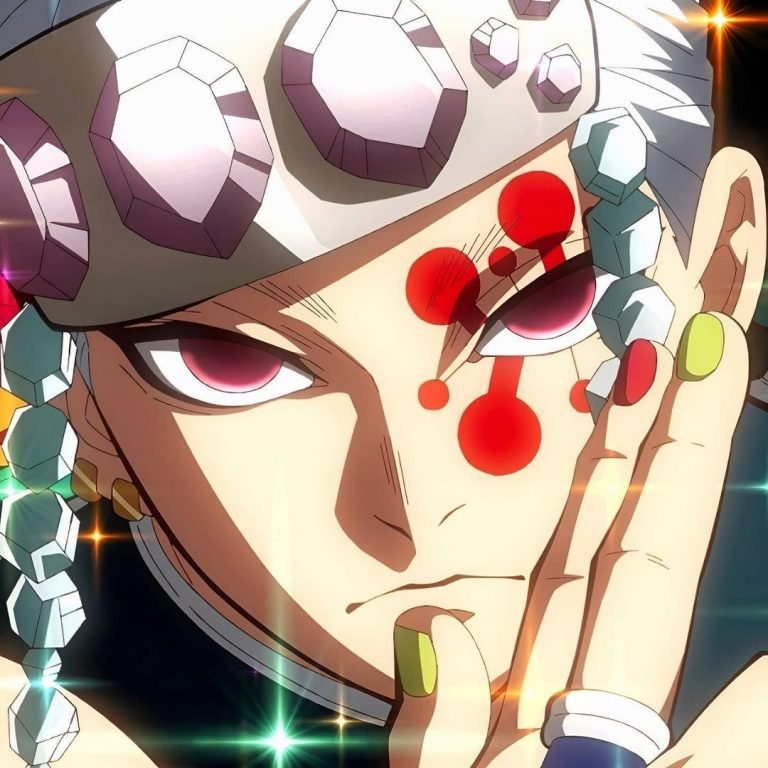
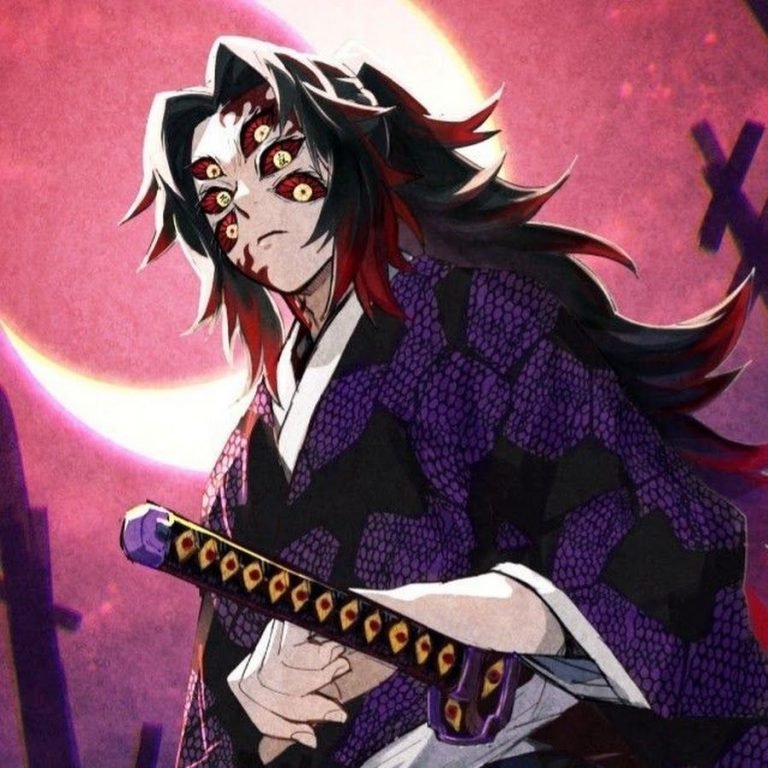

Ouvre l’outil depuis le bouton « Animer ce fond d’écran » sous l’image, ou importe ta propre image.
Étape 2 : choisis des effets qui se voient en petit
Une photo de profil est affichée en tout petit. Les effets trop fins (une pluie légère, une brume) disparaissent presque. Ce qui marche le mieux :
- 🔥 Braises ou ⭐ Étincelles : des points lumineux bien visibles qui montent.
- 💡 Contour néon ou 🌀 Aura : une lueur autour du personnage (avec l’effet 3D).
- ⚡ Éclairs : un flash régulier qui attire l’œil.
- 📼 VHS ou 👾 Glitch : un style rétro qui reste lisible même petit.
Pousse les curseurs d’intensité un peu plus fort que pour un fond d’écran : sur un petit rond, il faut que ça se voie.

Étape 3 : exporte en GIF
Sous le bouton « Créer ma vidéo », la section GIF propose deux formats prêts pour Discord :
- Photo de profil : un GIF carré de 512 × 512 pixels.
- Bannière : un GIF de 680 × 240 pixels, la taille d’une bannière de profil Discord.
Le GIF est fabriqué directement sur ton appareil. Choisis une durée courte (6 secondes) : le fichier sera plus léger et la boucle tourne en continu.
💡 Astuce : pour la bannière, évite de mettre le sujet principal en bas à gauche. C’est là que Discord affiche ta photo de profil, par-dessus la bannière.
Étape 4 : mets-la sur ton profil
- Ouvre Discord, puis Paramètres utilisateur (la roue dentée) → Profils.
- Clique sur Changer d’avatar et choisis ton GIF de photo de profil.
- Clique sur Changer de bannière et choisis ton GIF de bannière.
- Recadre si besoin, puis Enregistrer les modifications.
Un duo assorti
Pour un profil vraiment soigné, crée la photo de profil et la bannière avec les mêmes effets : même pluie, même couleur, même lumière. Utilise le lien de tes réglages dans l’outil pour retrouver exactement la même ambiance d’un export à l’autre. Tu peux aussi l’envoyer à tes amis pour que tout votre serveur ait un style assorti.
Les fonds d’écran Demon Slayer


Les fonds d'écran de l'article


À lire aussi
-
 Guides Passer un fond d’écran anime en 4K sans perte de qualité
Ton fond d'écran est trop petit pour ton écran ? Une IA spécialisée dans les dessins d'anime peut l'agrandir jusqu'en 4K en…
-
 Guides Effet 3D : fais bouger ton personnage devant le décor
Notre outil détoure automatiquement le personnage pour le faire bouger devant le décor, avec une aura, un contour néon ou une énergie…
-
 Guides Créer un fond d’écran qui bouge gratuitement, sans appli
Pluie, pétales, vieux film, effet 3D… Transforme n'importe quelle image en fond d'écran animé pour ton téléphone ou ton PC, gratuitement et…