Passer un fond d’écran anime en 4K sans perte de qualité
Tu as trouvé le fond d’écran parfait, mais une fois sur ton écran 4K il paraît flou ou pixelisé ? C’est normal : l’image est simplement trop petite pour ton écran, alors l’ordinateur l’étire. Bonne nouvelle, il existe une solution bien plus efficace que l’étirement classique : l’upscale par IA. Et tu peux le faire gratuitement, sur notre site, en quelques clics.
Upscale, c’est quoi exactement ?
« Upscale » veut dire agrandir une image en augmentant son nombre de pixels. Un fond d’écran en 1920 × 1080 (Full HD) contient environ 2 millions de pixels. Un écran 4K en affiche 3840 × 2160, soit quatre fois plus. Il faut donc inventer les pixels qui manquent.
Un agrandissement classique se contente de mélanger les pixels voisins : le résultat est flou, les traits deviennent épais et baveux. Une IA d’upscale fait autre chose : elle a appris à quoi ressemblent des contours nets et des aplats de couleur, et elle redessine ces détails à la bonne taille.
Pourquoi une IA spécialisée anime ?
Les dessins d’anime ont un style bien à eux : des contours noirs fins, de grandes zones de couleur unie, des dégradés doux. Une IA entraînée sur des photos aurait tendance à ajouter du grain ou de fausses textures. Notre outil utilise Real-ESRGAN dans sa version anime, un modèle libre conçu précisément pour ce type d’images : il garde les traits propres et les couleurs nettes, sans effet « peinture à l’huile ».
Passer un fond d’écran en 4K, étape par étape
Étape 1 : choisis ton image
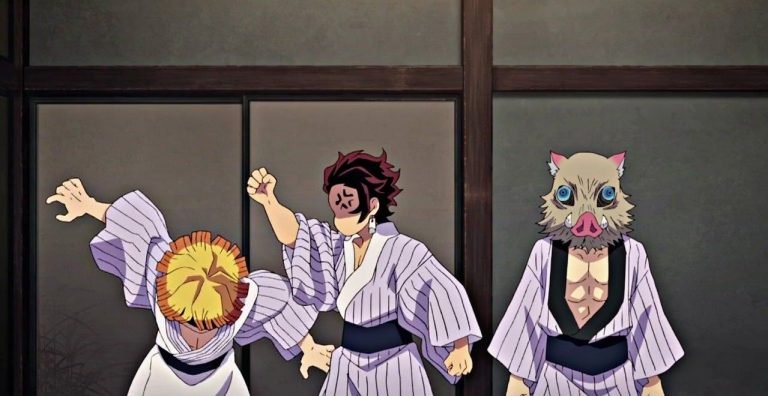
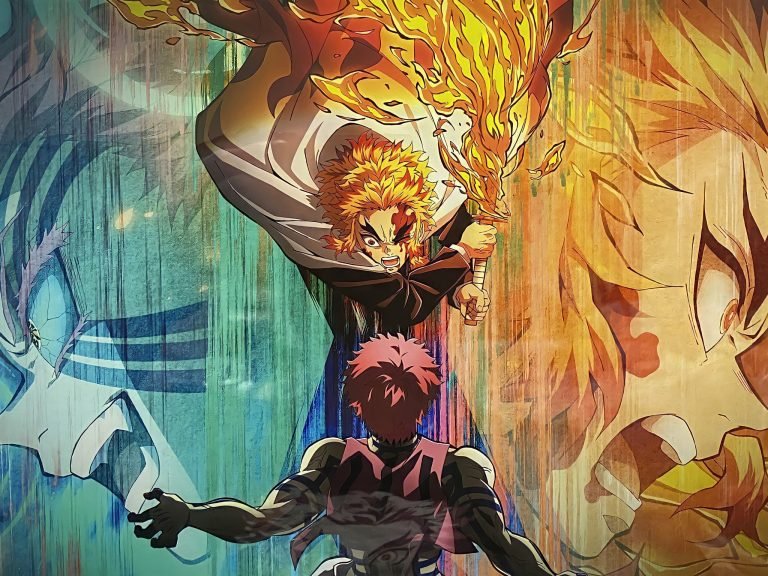
Sur n’importe quel fond d’écran du site, clique sur le bouton « Passer en 4K » : l’outil s’ouvre avec l’image déjà chargée. Tu peux aussi ouvrir l’outil directement et choisir « Utiliser une image de mon appareil » pour agrandir ta propre image. Elle n’est envoyée nulle part : tout se passe dans ton navigateur. Pour essayer, pars par exemple d’un de nos fonds d’écran Demon Slayer.


Étape 2 : choisis la taille
- ×2 : double la largeur et la hauteur. Idéal pour une petite image.
- ×4 : quadruple la taille, pour les images vraiment petites.
- 4K : agrandit jusqu’à 3840 pixels de large (ou de haut). C’est le choix proposé automatiquement pour un fond d’écran Full HD.
Étape 3 : choisis la qualité
Pour les grandes images, l’outil propose deux qualités. Maximale utilise toute l’image et donne le résultat le plus fin. Rapide travaille sur une version plus légère : environ quatre fois moins de calcul, pour un résultat un peu moins détaillé mais déjà bien meilleur qu’un agrandissement classique.
Étape 4 : lance l’agrandissement et compare
Clique sur « Agrandir l’image ». Une barre de progression indique le temps restant, et tu peux annuler à tout moment. Une fois l’image prête, l’aperçu montre le résultat à sa taille réelle : fais glisser la poignée pour comparer avant et après, et déplace-toi dans l’image pour regarder les détails (les yeux et les cheveux sont les plus parlants).
Il ne reste qu’à cliquer sur « Télécharger l’image » pour récupérer ton fond d’écran en JPG.
Astuce : la qualité Maximale prend de quelques secondes à environ une minute selon la taille de l’image et la puissance de ton ordinateur. Sur téléphone, c’est plus long : choisis plutôt la qualité Rapide.
Quand l’upscale est vraiment utile (et quand il ne sert à rien)
Utile
- Tu as un écran 4K ou 1440p et ton fond d’écran est en Full HD.
- Ton image est petite : une capture, une image trouvée sur un réseau social, une ancienne illustration.
- Tu veux recadrer une partie de l’image (un personnage, un visage) : en recadrant, tu perds des pixels, l’upscale les rend.
- Tu veux imprimer une illustration en grand format.
Inutile
- Ton image est déjà plus grande que ton écran : agrandir n’ajoutera rien de visible.
- Pour un téléphone, un fond d’écran Full HD suffit déjà dans la plupart des cas : l’écran est beaucoup plus petit qu’un moniteur.
- Si l’image est très abîmée (énormes blocs de compression, filigrane), l’IA améliore les contours mais ne fait pas de miracle.
Et pour un fond d’écran qui bouge ?
Notre outil Animer un fond d’écran utilise la même IA. Si ton image est trop petite pour le format choisi (par exemple une image en hauteur que tu recadres pour un PC), un bandeau te propose « Améliorer la netteté (IA) » avant de créer ta vidéo. L’amélioration n’est faite qu’une seule fois, puis la vidéo, le GIF et l’effet 3D en profitent.
Questions fréquentes
C’est vraiment gratuit ?
Oui, sans inscription et sans limite. Le calcul se fait sur ton appareil, donc il ne nous coûte rien et on n’a aucune raison de te faire payer.
Mon image est-elle envoyée sur un serveur ?
Non. L’IA est téléchargée une seule fois dans ton navigateur (elle pèse environ 2,5 Mo), puis tout le calcul se fait sur ton ordinateur ou ton téléphone. Ton image ne quitte jamais ton appareil.
Pourquoi la 4K s’arrête à 3840 pixels ?
C’est la définition des écrans 4K, les plus grands du marché grand public. Aller au-delà alourdirait le fichier et le calcul, sans différence visible sur ton écran.
Le résultat est-il identique à une vraie image 4K ?
Pas tout à fait : l’IA ne peut pas retrouver un détail qui n’existait pas du tout dans l’image d’origine. Mais sur un dessin d’anime, aux contours simples et aux couleurs franches, le résultat est souvent très proche d’une image dessinée directement en grand.
Passer mon fond d’écran en 4K maintenant
Les fonds d’écran Demon Slayer

Les fonds d'écran de l'article

À lire aussi
-
 Guides Effet 3D : fais bouger ton personnage devant le décor
Notre outil détoure automatiquement le personnage pour le faire bouger devant le décor, avec une aura, un contour néon ou une énergie…
-
 Guides Faire une photo de profil animée (GIF) pour Discord
Crée gratuitement une photo de profil animée et une bannière GIF pour ton profil Discord à partir de ton fond d'écran anime…
-
 Guides Créer un fond d’écran qui bouge gratuitement, sans appli
Pluie, pétales, vieux film, effet 3D… Transforme n'importe quelle image en fond d'écran animé pour ton téléphone ou ton PC, gratuitement et…