Fond d’écran flou : pourquoi, et comment le corriger
Tu poses un magnifique fond d’écran… et sur ton écran, il est flou, pixelisé ou bizarrement zoomé. Rassure-toi, l’image n’est pas forcément mauvaise : dans la plupart des cas, c’est la façon dont elle arrive sur ton écran qui pose problème. Voici les six causes les plus fréquentes, de la plus courante à la plus discrète, avec la solution à chaque fois.
1. L’image est trop petite pour ton écran
C’est de loin la cause numéro un. Ton écran a une définition : un nombre de pixels en largeur et en hauteur. Si ton image en a moins, elle est étirée pour remplir l’écran, et elle devient floue.
- Écran PC Full HD : 1920 × 1080 pixels.
- Écran PC 1440p : 2560 × 1440 pixels.
- Écran PC 4K : 3840 × 2160 pixels.
- Téléphone récent : en général entre 1080 et 1440 pixels de large, et plus de 2000 pixels de haut.
La solution : choisis une image au moins aussi grande que ton écran. Sur notre site, la définition de chaque fond d’écran est indiquée sur sa page et dans la visionneuse. Si l’image qui te plaît est trop petite, passe-la en 4K avec notre outil gratuit d’upscale par IA, spécialisé dans les dessins d’anime.
Agrandir une image avec l’outil Passer en 4K
2. L’image a été compressée en chemin
Quand une image passe par une messagerie ou un réseau social (WhatsApp, Messenger, Instagram, X…), elle est souvent réduite et recompressée pour aller plus vite. Résultat : des petits carrés autour des contours et des dégradés qui font des marches d’escalier.
La solution : télécharge l’image depuis sa source, avec le bouton Télécharger, plutôt que de la récupérer depuis une conversation. Si tu dois l’envoyer à quelqu’un, envoie-la « en tant que fichier » ou partage plutôt le lien de la page.
3. Tu as fait une capture d’écran au lieu de télécharger
Une capture d’écran n’enregistre que ce qui est affiché, à la taille de l’aperçu. Si l’image était réduite pour tenir dans la page, ta capture l’est aussi.
La solution : utilise toujours le bouton de téléchargement, ou ouvre l’image en grand avant de l’enregistrer.
4. Le format ne correspond pas à ton écran
Un fond d’écran horizontal (16:9, pour PC) posé sur un téléphone vertical est forcément recadré : ton téléphone ne garde qu’une étroite bande au milieu, et l’agrandit pour remplir l’écran. Tu perds une grande partie des pixels, et l’image devient floue.
La solution : choisis un fond d’écran au bon format. Sur notre site, chaque galerie propose des images pour téléphone et pour PC. Pour recadrer toi-même une image horizontale en vertical sans perdre en netteté, notre outil Animer un fond d’écran permet de recadrer l’image et propose d’améliorer sa netteté si elle devient trop petite.
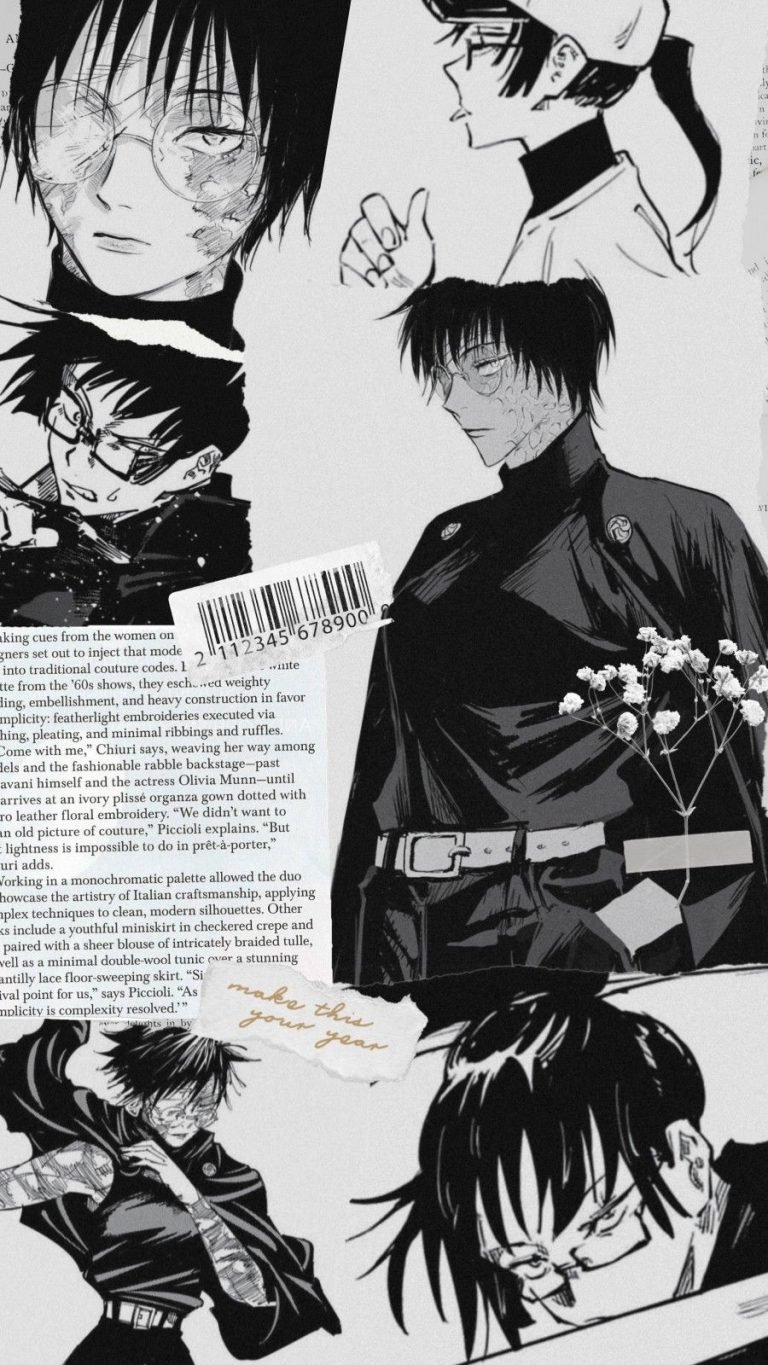
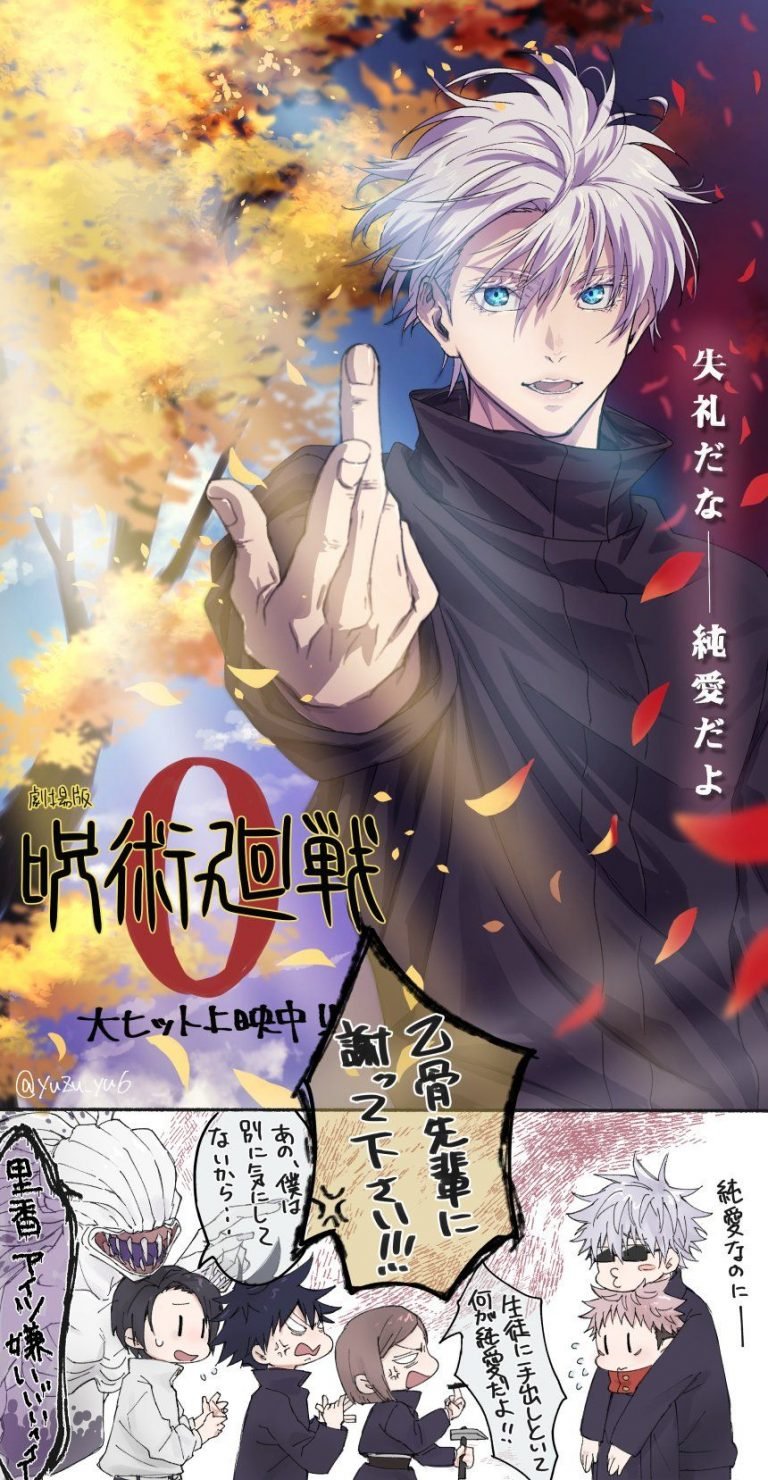
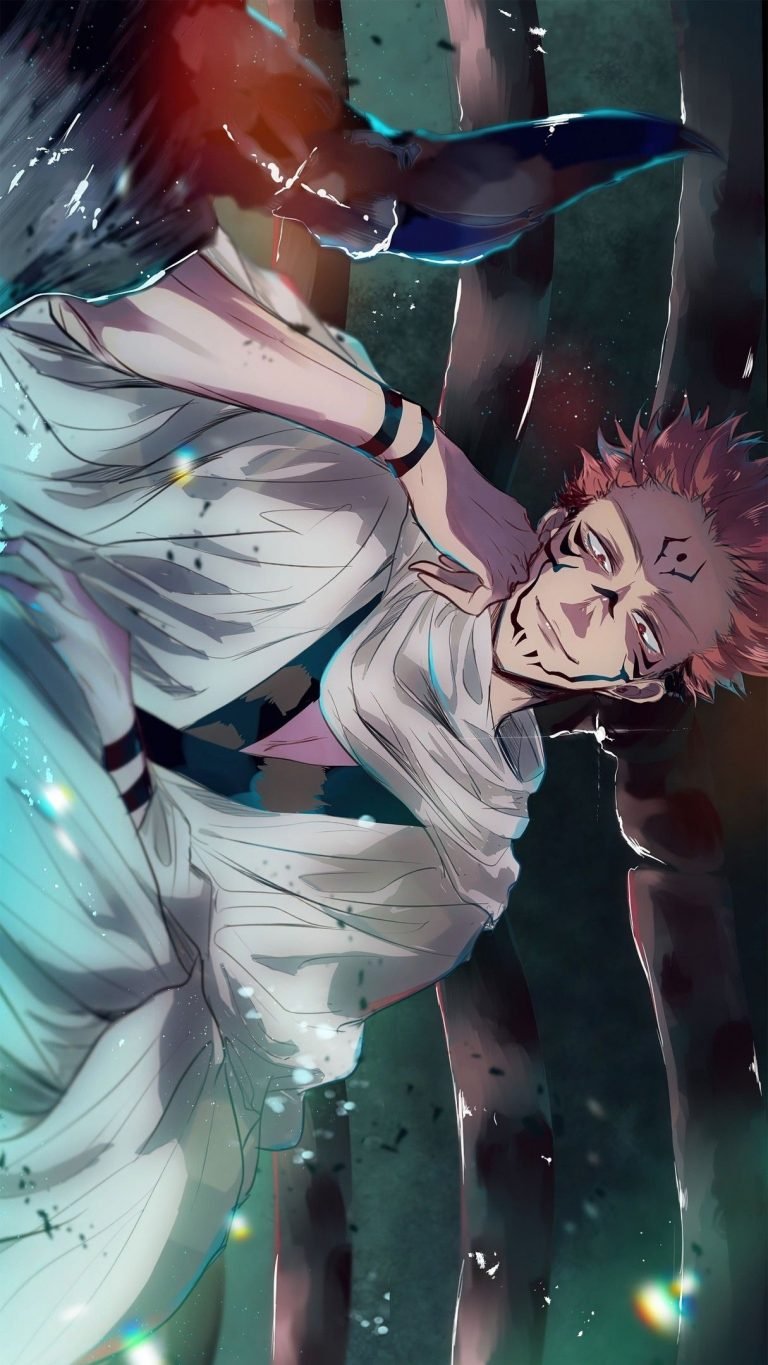
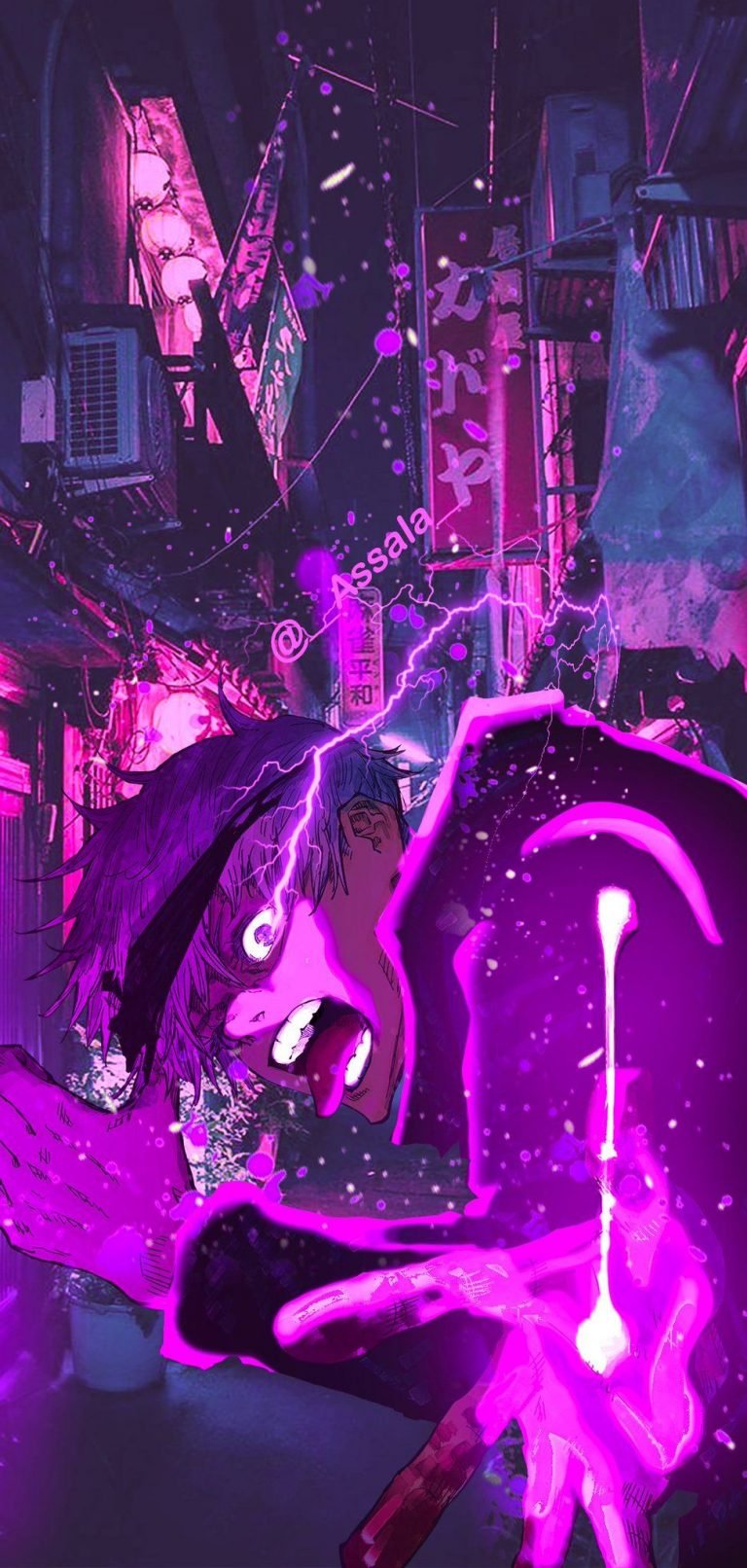
Par exemple, nos fonds d’écran Jujutsu Kaisen existent en version téléphone, déjà au bon format :
5. Le zoom de ton téléphone agrandit l’image
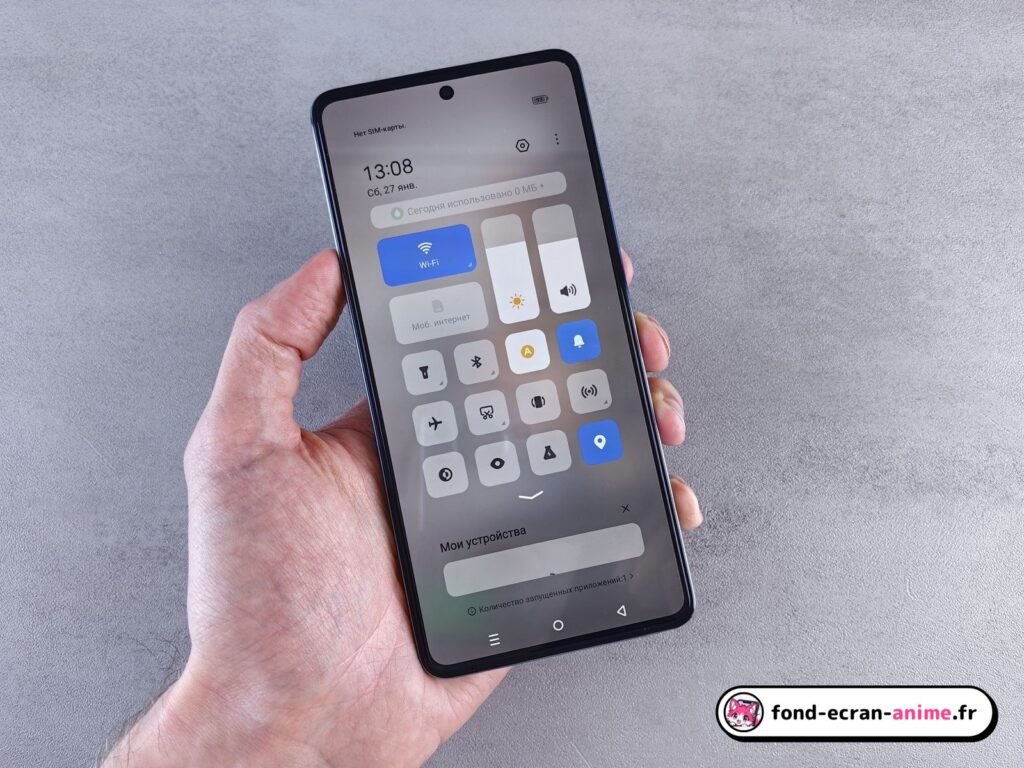
Pour créer un effet de profondeur quand tu bouges ton téléphone, l’iPhone et certains Android agrandissent légèrement le fond d’écran. Sur une image juste à la bonne taille, ce petit zoom suffit à faire perdre un peu de netteté. De plus, en posant l’image, tu as peut-être zoomé du bout des doigts sans t’en rendre compte.
La solution : au moment de choisir le fond d’écran, désactive l’option de zoom de perspective (ou d’effet de profondeur) si ton téléphone la propose, et pince l’image pour revenir à sa taille d’origine avant de valider.
6. Windows recompresse ton fond d’écran
C’est la cause la plus discrète : quand tu choisis une image JPEG comme fond d’écran, Windows la recompresse pour économiser de la place, avec une qualité réduite par défaut. Sur un dessin d’anime, aux contours très nets, cette perte se voit parfois autour des traits noirs.
La solution la plus simple : enregistre ton fond d’écran au format PNG avant de le choisir dans Windows (avec Paint : Fichier, Enregistrer sous, Image PNG). Les utilisateurs avancés peuvent aussi modifier la qualité de compression dans le registre de Windows, mais ce n’est pas nécessaire.
En résumé
- Prends une image au moins aussi grande que ton écran.
- Télécharge-la depuis sa source, jamais depuis une messagerie ou une capture.
- Choisis le bon format : vertical pour le téléphone, horizontal pour le PC.
- Désactive le zoom de perspective sur téléphone.
- Sur Windows, préfère le PNG.
- Et si l’image reste trop petite : passe-la en 4K avec l’IA.
Passer mon fond d’écran en 4K gratuitement
Les fonds d’écran Jujutsu Kaisen


Les fonds d'écran de l'article
À lire aussi
-
 Guides Passer un fond d’écran anime en 4K sans perte de qualité
Ton fond d'écran est trop petit pour ton écran ? Une IA spécialisée dans les dessins d'anime peut l'agrandir jusqu'en 4K en…
-
 Guides Effet 3D : fais bouger ton personnage devant le décor
Notre outil détoure automatiquement le personnage pour le faire bouger devant le décor, avec une aura, un contour néon ou une énergie…
-
 Guides Faire une photo de profil animée (GIF) pour Discord
Crée gratuitement une photo de profil animée et une bannière GIF pour ton profil Discord à partir de ton fond d'écran anime…